Ficheros publicos
Flask permite servir ficheros estáticos de forma pública. Los ficheros públicos son aquellos que se pueden acceder directamente a través de una URL sin ningún control adicional. Por ejemplo, una imagen, un fichero CSS, un fichero JS, etc. Estos ficheros serán descargables incluso desde otros servidores. Flask, permite servir estos ficheros de forma sencilla a través de la carpeta public o static. El carácter de estos ficheros suele ser para cosas de carácter visual como estilos CSS, imágenes, logos, fuentes, etc. Pero también para servir los ficheros JS que añaden interactividad a nuestra página web.
En este caso, no tenemos porque definir una ruta en si, si no que debemos configurar a través de Flask cual es nuestra carpeta pública. Y Flask ya se encargará de servir los ficheros estáticos que se encuentren en ella.
Para ello, en el fichero app.py debemos configurar la carpeta pública de la siguiente forma:
app = Flask(__name__, static_folder='public', static_url_path="", template_folder='templates')
El parámetro static_folder en Flask se utiliza para definir la carpeta donde se encuentran los archivos estáticos. En este caso, la carpeta public.
El parámetro static_url_path en Flask se utiliza para definir la URL base desde la cual se sirven los archivos estáticos. En este caso desde raiz (/). Si pusieramos /public los ficheros estáticos se servirían desde la URL /public. Por ejemplo si tuvieramos un fichero imagen.png en la carpeta public, se serviría desde la URL /public/imagen.png.
Y a través de esta carpeta podremos servir ficheros estáticos como estilos CSS, imágenes, logos, ficheros JS, etc.
Favicon
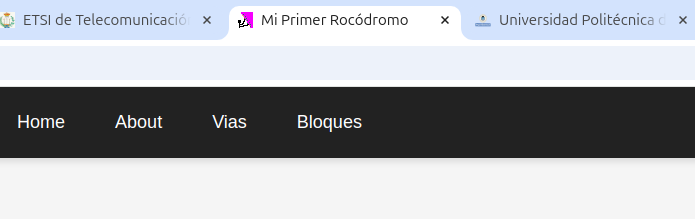
El favicon es un icono que se muestra en la pestaña del navegador y en la barra de favoritos. Este icono es muy útil para identificar nuestra aplicación rapidamente dentro de un navegador. Basicamente, se trata de una imagen de 16x16 píxeles que se guarda en un fichero llamado favicon.ico.
Podemos buscar un icono en páginas como https://www.flaticon.com/ pero se recomienda crearse uno propio. Para ello, podemos usar herramientas online como https://www.favicon.cc/. Una vez tengamos nuestro icono, lo guardamos en la carpeta public con el nombre favicon.ico.
Recargar la página y veremos que en la pestaña del navegador aparece nuestro icono. A veces, es necesario limpiar la caché del navegador para que se muestre el icono. Se puede ejectuar ctrl + F5 para limpiar la caché de nuestra página web y veremos como se muestra el icono.
Ejercicio de clase
Diseña tu favicon para tu proyecto usando la herramienta https://www.favicon.cc/.
Estilos CSS
Para poder añadir estilos CSS a nuestra página web, debemos crear una carpeta stylesheets dentro de la carpeta public. Dentro de esta carpeta, podemos añadir los ficheros CSS que necesitemos. Por ejemplo, si queremos añadir un fichero llamado styles.css donde podriamos meter todos los estilos de nuestra página web. Pero, cuando la aplicación escale este fichero se puede hacer muy grande y dificil de mantener. Por lo que, se recomienda dividir los estilos en varios ficheros y hacer un link a los estilos CSS en cada plantilla HTML.
Así por ejemplo, para los estilos del layout.html podríamos tener un fichero llamado layout.css y para los estilos de la página de home, un fichero llamado home.css y para el recurso de las vias, un fichero llamado via.css. Y luego en los ficheros HTML, añadimos al principio del fichero un link a los estilos CSS que necesitemos.:
layout.html
<!DOCTYPE html>
<html>
    <head>
        <title>Mi Primer Rocódromo</title>
        <link rel="stylesheet" href="/stylesheets/layout.css"></link>
    </head>
    <header>
...
home.html
{% extends 'layout.html' %}
{% block content %}
<link rel="stylesheet" href="/stylesheets/home.css"></link>
<div class="home">
    <h1>¡Bienvenido a mi primer rocódromo!</h1>
...
</div>
{% endblock %}
via/show.html, via/new.html, via/edit.html y via/list.html
{% extends 'layout.html' %}
{% block content %}
<link rel="stylesheet" href="/stylesheets/via.css"></link>
<div class="via">
...
</div>
{% endblock %}
Con esto, conseguimos que los estilos de cada página estén separados y sean más fáciles de mantener.
Inciso: Separar estilos CSS
Si se fija, en el caso `home.css` y `via.css` hemos añadido una etiqueta
divcon una clase que coincide con el nombre del fichero CSS. Esto es una buena práctica para evitar que los estilos de un recurso afecten a los estilos de otro recurso. Por ejemplo, si en `home.css` añadimos un estilo para la etiqueta `h1` y en `via.css` añadimos otro estilo para la etiqueta `h1`, no habrá conflicto entre los estilos de ambas páginas. Para ello, luego en los ficheros CSS podremos añadir estilos así:
home.cssvia.css.home h1 { color: red; }.via h1 { color: red; }
Esta es una forma de estructurar los ficheros CSS bastante eficiente. Pero actualmente, el uso de CSS directamente esta cayendo en desuso. En la actualidad, se suelen usar preprocesadores de CSS como SASS o LESS que permiten escribir CSS de una forma más eficiente y mantenible. Estos preprocesadores permiten usar variables, funciones, mixins, etc. que hacen que el código CSS sea más fácil de mantener y escalar. Además, también permiten dividir el código CSS en varios ficheros y luego compilarlo en un único fichero CSS que se sirve a través de la carpeta public y que referenciariamos desde el layout.
Imágenes, logos, audios, etc
Por otro lado, también podemos servir recursos multimedia a través de la carpeta public. Estos recursos permiten crear una página web más atractiva y dinámica. Por ejemplo, podemos añadir una imagen de fondo a nuestra página de inicio, una fuente de texto poco comun, un logo a nuestra página de vias, un video en loop, etc.
Para ello, debemos crear una carpeta por cada tipo de recurso. Por ejemplo para imágenes, podemos crear una carpeta llamada images dentro de la carpeta public. Dentro de esa carpeta podemos almacenar las imágenes que necesitemos como por ejemplo el logo de nuestro servicio web. Y desde la página HTML, podemos añadir la imagen de la siguiente forma:
<header>
    <nav>
        <a href="/">
            <!-- Especificamos la ruta a nuestro logo que esta en la carpeta public -->
            <img src="/images/logo.png" alt="Logo" />
        </a>
        <a href="/about">About</a>
        <a href="/vias">Vias</a>
        <a href="/bloques">Bloques</a>
    </nav>
</header>
Y así con el resto de imágenes, videos, audios... que consideremos que son de carácter público.
Ficheros Javascript
Por último, también podemos añadir ficheros Javascript a nuestra aplicación. Estos ficheros nos permiten añadir interactividad a nuestra página web. Los ficheros de javascript se descargan y ejecutan en una página web dentro de los navegadores. Estos ficheros tienen una terminación .js y se pueden añadir a través de la carpeta public como hemos hecho previamente. Para ello, creamos un carpeta que se llame javascripts.
Por ejemplo, podemos añadir un fichero JS llamado manage_vias.js que tenga varias funcionalidades como mostrar un mensaje de confirmación cuando el usuario quiera borrar una vía.
document.addEventListener('DOMContentLoaded', function() {
    const forms = document.getElementsByClassName('deleteVia');
    if (forms.length > 0) {
        Array.from(forms).forEach(function(form) {
            form.addEventListener('submit', function(event) {
                if (!confirm("¿Estás seguro de que deseas eliminar esta vía?")) {
                    event.preventDefault();
                }
            });
        });
    }
});
Y luego en nuestro fichero via/list.html podemos añadir nuestro fichero javascript de la siguiente forma:
{% extends 'layout.html' %}
{% block content %}
<link rel="stylesheet" href="/stylesheets/via.css"></link>
<script src="/javascripts/manage_vias.js" ></script>

...

<form class="deleteVia" action="/vias/{{via.id}}/delete" method="post">
...


{% endblock %}
Se debe añadir una clase deleteVia al formulario para borrar una vía. Esta clase es la que se usa en el fichero javascript para capturar el evento. No hace falta entender el código javascript por ahora. Basta con entender como podemos añadir lógica a nuestras páginas web a través de ficheros JS descargados desde el servidor que estamos desarrollando.
Con todo esto, la estructura de las carpetas de nuestra aplicación quedaría de la siguiente forma:
rocodromo/
│
├── app/                    # Carpeta principal de la aplicación
│   ├── models/             # Contiene la estructura de los datos. MODELO de MVC
│   ├── blueprints/         # Contiene las rutas de acceso y ciertas lógicas. CONTROLADOR de MVC
│       ├── via.py          # Controlador de las rutas de vias
│       ├── bloque.py       # Controlador de las rutas de bloques
│       ├── __init__.py     # Para importar blueprints
│   ├── public/             # Contiene ficheros que pueden accederse directamente a través de una URL
│       ├── stylesheets     # Contiene los estilos CSS divididos por páginas
│       ├── javascripts     # Contiene los ficheros javascript divididos por páginas
│       ├── images          # Contiene imágenes y logos
│       ├── favicon.ico     # Favicon de la aplicación
│   ├── templates/          # Contiene las vistas de la aplicación, es decir los ficheros HTML. VISTA de MVC
│       ├── via/            # Contiene las vistas para las vias
│       ├── bloque/         # Contiene las vistas para las bloques
│       ├── layout.html     # Contiene el layout base de la aplicación
│   ├── app.py              # Inicializa la aplicación y las configuraciones
│   ├── methodOverride.py   # Middlewares para gestionar rutas PUT y DELETE
├── requirements.txt        # Lista de dependencias del proyecto
└── env/                    # Entorno virtual